
本文是针对高频办公用户量身定制的v2rayN VPN VPN使用教程。截至2026年07月,v2rayN作为专业的代理客户端解决方案,凭借其轻量高效和开源可信受到广泛欢迎。本教程将避开空泛的理论,直接切入Windows等平台的高效部署实操,重点解决办公场景下的路由词库优化、全局快捷键冲突排查以及多设备同步配置等痛点,配合AES-256军用级加密技术,助您轻松掌控网络连接并提升日常工作效率。
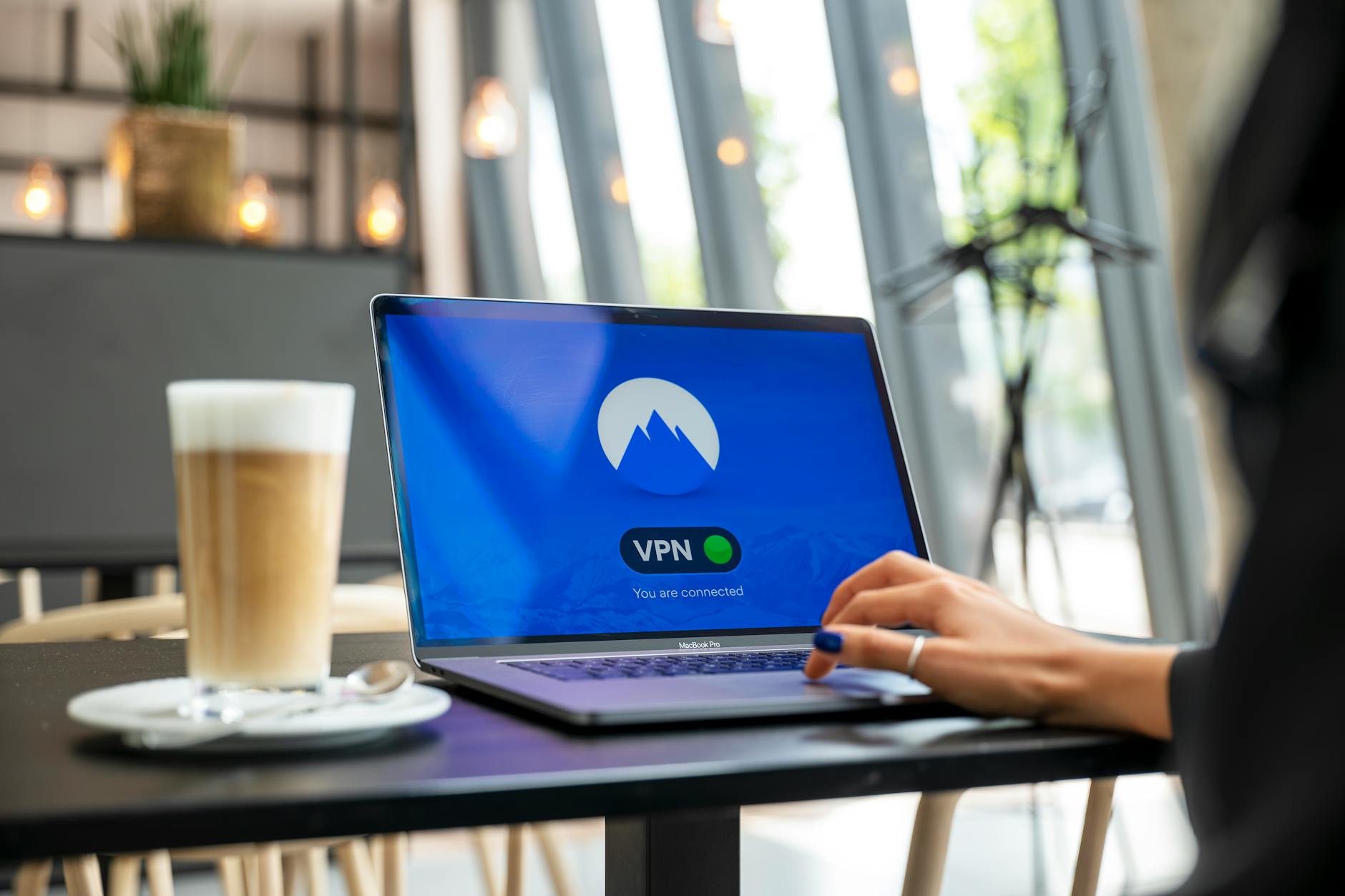
无论是在进行跨国学术研究、云服务连接,还是在国外旅行时保护隐私,稳定高效的网络代理都是高频办公用户的刚需。本指南将带您深入掌握v2rayN VPN的进阶配置,帮助您在2026年的复杂网络环境中实现无缝分流与安全连接。
部署v2rayN VPN的第一步是获取安全可信的客户端。请前往官方下载页面/download.html获取最新稳定版,所有版本均经过严格测试并支持一键安装。下载解压后,建议右键以管理员身份运行v2rayN.exe。在“服务器”菜单中导入您的订阅链接。为了确保企业系统访问与云服务连接的绝对安全,v2rayN原生支持AES-256军用级加密技术。在客户端的“参数设置”中,确认核心安全协议已启用高强度加密,这能有效防止在公共WiFi环境下发生数据泄露,为您构建坚固的第一道网络防线。

许多用户在日常办公中会遇到国内软件误走代理导致延迟高,或国外学术文献网站无法访问的问题。这需要通过优化路由词库来解决。在v2rayN的“路由设置”中,点击“基础设置”并导入最新的GeoIP和Geosite词库。为了实现更精细的分流,您可以自定义路由规则:将公司内部域名和国内主流云服务(如阿里云、腾讯云)设为“直连(direct)”,而将需要查阅的国外学术数据库设为“代理(proxy)”。这种精细化的路由词库优化,能显著降低带宽消耗,确保视频会议流畅与文件同步安全。

在多任务办公时,v2rayN的全局快捷键可能会与各类IDE、聊天软件或系统截图工具发生冲突,导致软件无响应或快捷键失效。排查此问题时,请打开v2rayN的“参数设置”,切换到“快捷键设置”面板。检查默认的“显示主界面”或“切换系统代理模式”快捷键是否与其他高频软件重合。建议将默认快捷键修改为组合键(例如 Ctrl + Shift + Alt + V)。修改后,务必在Windows任务管理器中确认没有其他后台进程占用该热键,从而彻底解决因快捷键冲突导致的办公卡顿与操作失灵问题。
对于拥有多台办公设备(如Windows笔记本、Android手机和iOS平板)的用户,保持代理配置一致至关重要。v2rayN支持通过配置文件导出实现多设备同步。在主界面选择“文件”->“导出当前激活配置为客户端配置”,将生成的config.json文件保存至安全的云盘或通过局域网传输。在移动端(Android/iOS)对应的客户端中导入该配置文件,即可瞬间同步所有节点信息与分流规则。这种同步方式不仅免去了重复配置的繁琐,还能确保多端共享相同的路由词库优化成果,实现无缝的跨平台办公体验。
这通常是由于系统代理端口被占用或浏览器插件冲突导致。请先在v2rayN主界面底部状态栏确认“系统代理”已切换为“自动配置系统代理”(清除“清除系统代理”状态)。若仍无效,请检查Chrome等浏览器是否安装了Proxy SwitchyOmega等代理管理插件,将其设置为“系统代理”模式或禁用,即可恢复正常分流。
核心停止运行通常由安全软件误杀或核心版本与配置文件不兼容引起。请打开v2rayN安装目录下的guiConfigs文件夹,查看日志定位错误。可执行解决方案是:前往/download.html下载最新稳定版核心,并在v2rayN的“检查更新”菜单中选择“更新Core”,同时在本地杀毒软件中将v2rayN目录加入白名单。
频繁切换网络可能导致DNS泄漏或代理短暂失效。建议在v2rayN的“参数设置”中启用“Mux多路复用”并开启“启用本地DNS解析”以防止DNS污染。同时,在路由设置中开启“阻止非代理流量的IPv6连接”,这样即使网络环境改变,也能强制所有流量遵循AES-256加密通道,确保隐私不外泄。
立即访问 [v2rayN VPN下载中心](/download.html) 获取2026最新稳定版客户端,或前往 [v2rayN 完全教程指南](/docs.html) 深入了解更多高级配置技巧,掌控您的网络连接!
相关阅读:v2rayN VPN VPN使用教程,v2rayN VPN VPN使用教程使用技巧,v2rayN - 专业的代理客户端解决方案