
针对软件工程师与自由职业者等高频办公人群,本文提供截至2026年08月最新的v2rayN VPN 多设备同步 下载与安装指南 202608。重点攻克企业系统访问、云服务连接中的多端配置同步痛点。通过优化路由词库与快捷键设置,帮助您在Windows、Android及iOS等多平台间实现无缝切换,确保网络连接的安全与高效。

在多设备协同办公的时代,如何确保台式机、笔记本和移动端共享同一套高效、安全的网络代理配置?本文将为您详解v2rayN VPN的安装部署、多设备配置同步及日常办公中的性能调优技巧。
针对高频办公用户,获取纯净、安全的客户端是构建稳定网络环境的第一步。请直接访问官方下载入口 /download.html 获取截至2026年08月发布的最新稳定版 v2rayN VPN。所有官方版本均经过严格的安全测试,支持一键安装配置,并采用军用级 AES-256 加密技术保障数据安全。在 Windows 平台上,下载压缩包后解压至非系统盘目录,运行 v2rayN.exe 即可完成初始化。对于 Android 和 iOS 用户,可根据下载页面的指引获取对应客户端,为多平台同步做好准备。
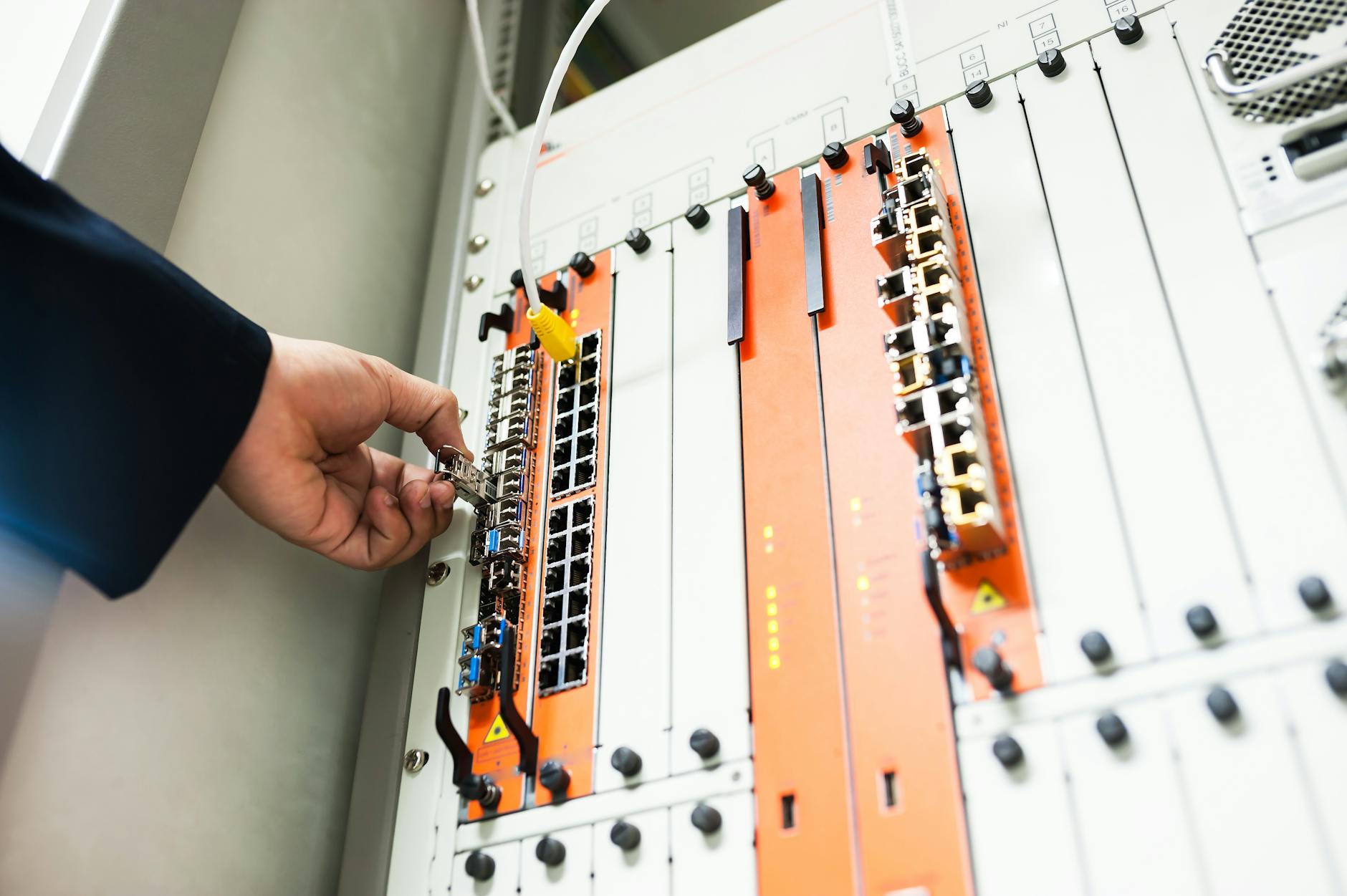
多设备同步的核心在于统一的订阅管理与路由规则。建议在主控端(如 Windows 电脑)配置好自定义的路由词库与分流规则后,利用云盘同步或导出配置文件功能,快速导入至移动端。在 v2rayN 的“订阅分组设置”中,启用“启动时自动更新订阅”选项,确保各设备节点信息实时同步。针对学术研究查阅文献及企业系统访问等不同场景,您可以在“路由设置”中导入优化的域名解析词库,实现国内流量直连、学术及办公流量走代理的智能分流,大幅提升跨设备协作时的网络切换效率。
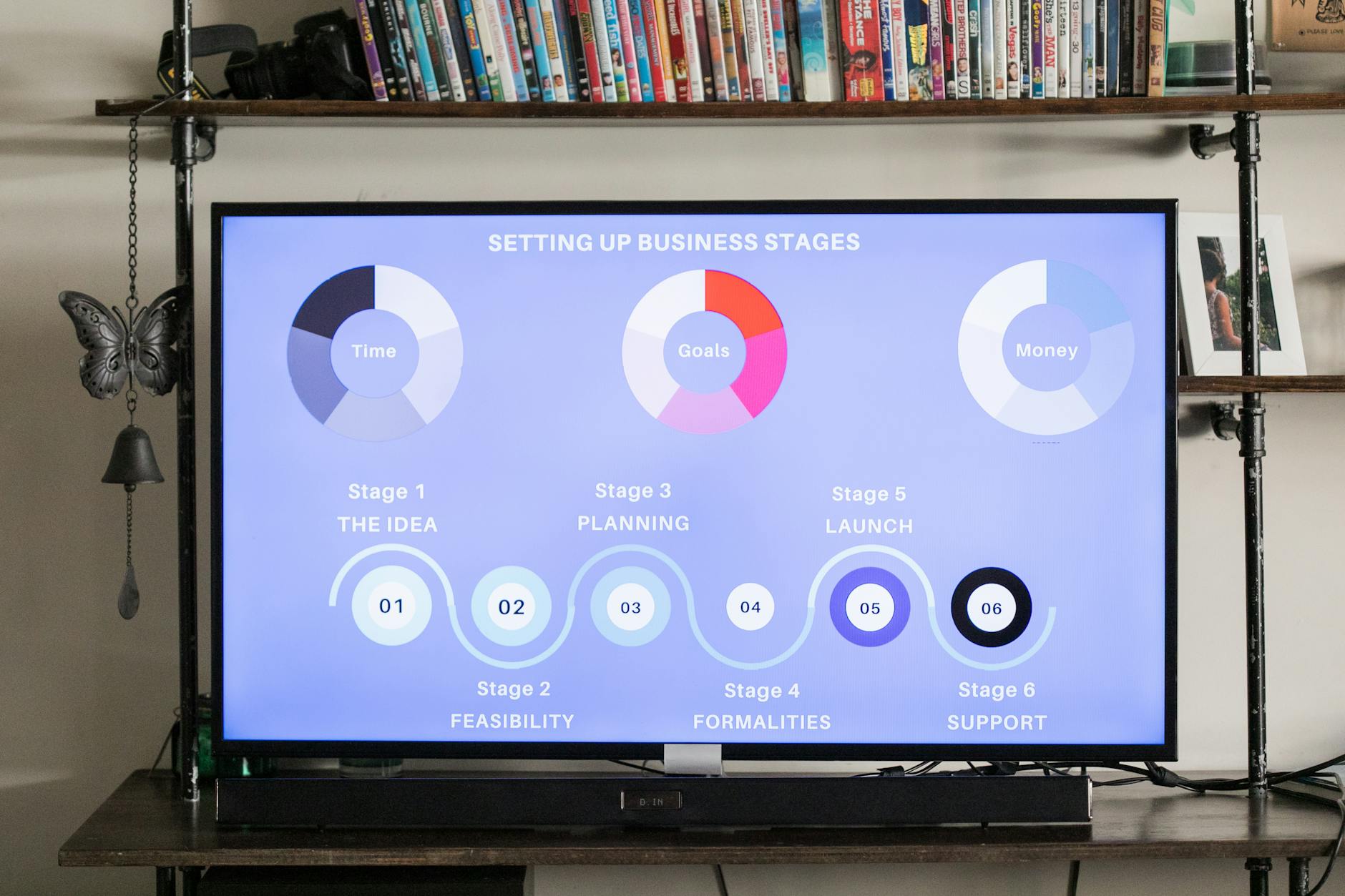
在高频编码或设计工作中,频繁手动切换代理模式会严重打断工作流。v2rayN 支持全局快捷键操作,允许用户通过键盘组合键快速切换“全局模式”、“规则模式”或“清除系统代理”。然而,默认快捷键常与 IDE(如 VS Code)或企业通讯软件的快捷键冲突。若遇到按下快捷键无反应的情况,请进入 v2rayN 的“参数设置”->“快捷键设置”页面,排查当前热键占用情况,建议将其修改为不常用的组合键(如 Ctrl+Shift+Alt+Y),以确保在多任务并行时能顺畅切换网络状态。

在日常使用中,用户常遇到两种典型故障。第一种是切换网络(如从公司 WiFi 切换到手机热点)后,v2rayN 出现连接不稳定或节点延迟显示为“-1ms”。此时应在软件底部状态栏双击“当前活动服务器”进行重连,或在“功能特性”中开启自动检测最快节点。第二种是异常关闭软件后,浏览器报错“无法连接到代理服务器”(ERR_PROXY_CONNECTION_FAILED)。这是因为系统代理注册表残留所致。解决方法是重新打开 v2rayN,在系统托盘右键图标,选择“清除系统代理”,即可恢复正常的本地网络访问。
这通常是由于多平台客户端支持的协议版本差异导致的。截至2026年08月,最新版 v2rayN 采用了更新的传输协议。请确保您的 Android 或 iOS 客户端已更新至最新版本,并在导出配置时选择“导出为通用订阅链接”而非本地 JSON 文件,以保证协议的兼容性。
您可以利用 v2rayN 的“智能分流系统”。在路由设置中,将企业内网域名、本地 IP 段(如 192.168.x.x)以及云服务连接的私有地址加入“直连(Direct)”规则列表中。这样可以确保所有企业内部数据直接通过本地网络传输,不经过任何外部代理节点,保障数据安全。
此问题多由当前活动的代理节点失效或 DNS 解析被污染引起。请先在系统托盘将 v2rayN 的系统代理模式暂时切换为“清除系统代理”(直连模式),然后尝试重新更新订阅。若仍失败,请访问 /docs.html 教程文档中心,参考“DNS 配置优化指南”修改软件内的内置 DNS 地址。
立即访问 [v2rayN VPN 官方下载通道](/download.html) 获取最新稳定版客户端,或前往 [v2rayN 完全教程指南](/docs.html) 获取更多关于多设备同步与性能调优的详细步骤,助您构建安全、高效的跨境办公网络环境。
相关阅读:v2rayN VPN 多设备同步 下载与安装指南 202608,v2rayN VPN 多设备同步 下载与安装指南 202608使用技巧,v2rayN - 专业的代理客户端解决方案