
本文为您带来 v2rayN VPN 202623 周效率实践清单,专为高频办公用户量身定制。针对截至2026年06月的最新网络环境,重点拆解TUN模式优化、全局快捷键冲突及词库同步失败等高频痛点。通过具体的参数配置与真实排查案例,帮助跨境办公与研发团队实现毫秒级响应的智能分流与无缝协作,让您的多设备办公流程更加顺畅高效。

在快节奏的跨境协作与软件开发中,网络连接的毫秒级延迟都可能影响工作流的连贯性。本期“v2rayN VPN 202623 周效率实践清单”将直击高频办公用户的核心痛点,提供一套可立即落地的配置与排查方案。
在日常办公中,很多用户开启TUN模式后会遇到系统整体延迟增加的问题。在2026年06月的最新稳定版中,优化TUN模式的关键在于合理配置虚拟网卡参数与路由规则。首先,进入v2rayN的“设置”-“参数设置”-“TUN设置”,确保“启用TUN模式”已勾选,并将虚拟网卡堆栈(Stack)设置为“system”以获得更佳的系统级兼容性。为了避免本地局域网流量被错误接管,必须在路由设置中将“绕过局域网(bypass LAN)”设为首选规则。通过这种精细化分流,不仅能保证企业内网文件同步的安全与速度,还能让外部云服务连接实现毫秒级响应,大幅提升日常办公效率。

办公用户经常需要在各种IDE、翻译软件和即时通讯工具之间切换,这时极易发生全局快捷键冲突。例如,v2rayN默认的某些切换快捷键可能会与输入法词库快捷键或截图工具冲突,导致软件无响应或功能失效。解决这一痛点的标准流程是:打开v2rayN主界面,进入“参数设置”中的“快捷键”选项卡,检查当前分配的全局热键。如果发现冲突,建议将默认的快捷键组合修改为较少被占用的组合,如“Ctrl + Alt + Shift + P”。修改后,务必重启客户端以释放旧的系统热键占位。通过这一简单的调整,即可消除按键冲突,保障多任务切换时的流畅体验。
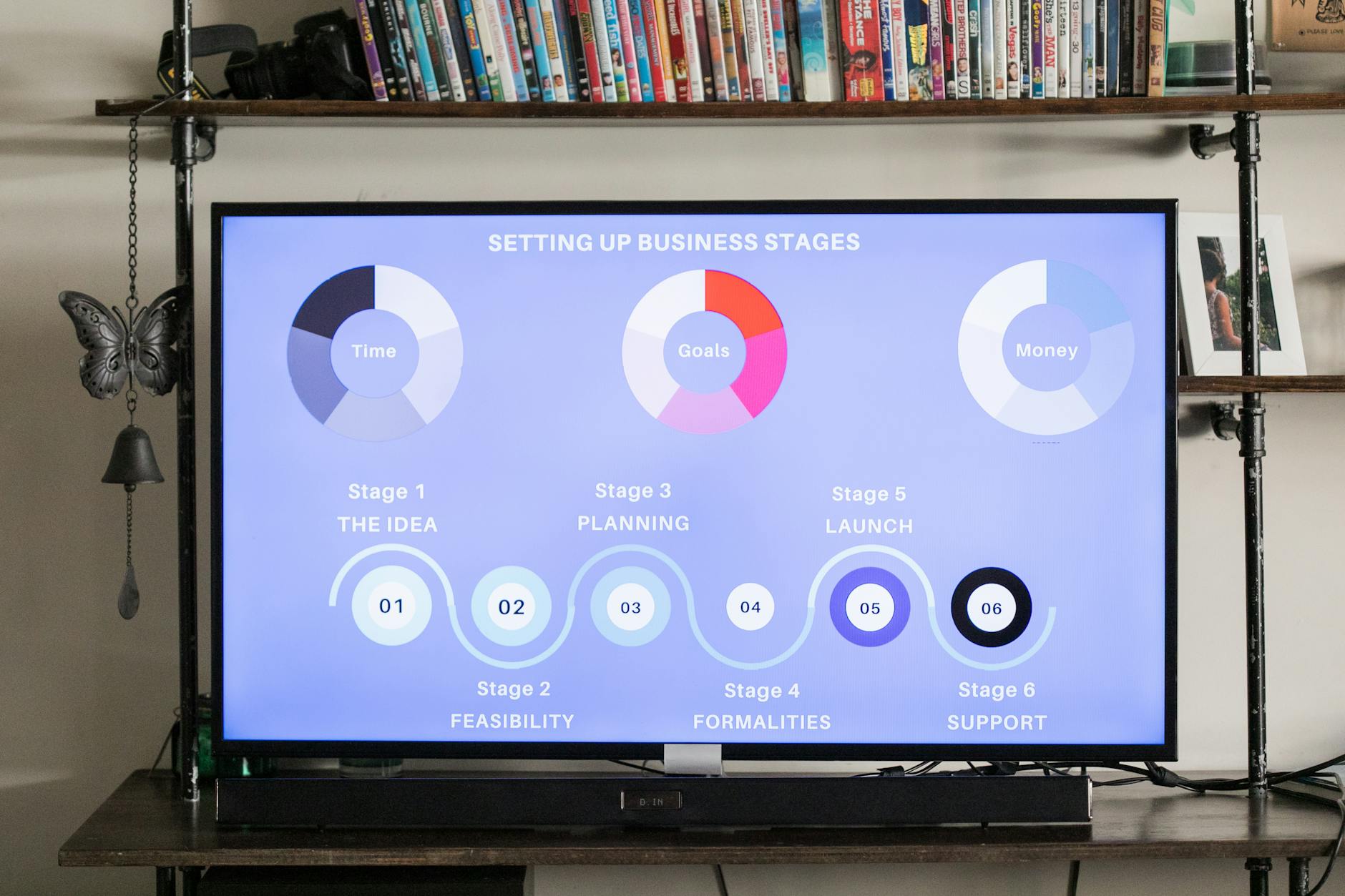
多设备无缝协作离不开配置文件的实时同步,但许多用户在尝试同步v2rayN的自定义词库或路由规则文件时,常遇到同步失败或配置损坏的问题。这通常是因为同步盘(如OneDrive或坚果云)在写入锁定状态下强制覆盖了正在运行的“guiNConfig.json”文件。安全的实践方法是:在v2rayN的“参数设置”中,将自定义路由和词库导出为独立的“.json”规则集,并将同步软件的同步路径指向该导出文件夹,而非直接同步整个软件根目录。在另一台设备上,通过“自定义路由规则”-“导入规则”进行关联。这样既能保证多端规则的一致性,又避免了因文件读写冲突导致的客户端崩溃。
无论是流畅的视频会议、安全的文件同步,还是在国外旅行时保护隐私,不同场景对网络连接的要求各不相同。v2rayN Hub提供了强大的实时性能监控功能,允许用户在主界面直观查看当前节点的延迟与速度曲线。针对视频会议场景,建议启用“智能分流系统”,将视频流媒体域名加入直连或特定低延迟节点;而对于敏感的企业系统访问,则应通过AES-256军用级加密连接,确保数据传输的绝对安全。通过对网络状态的实时监控与灵活切换,高频办公用户可以在不同工作场景下始终保持最优的连接效率。
这通常是因为TUN模式接管了所有网络流量,导致发送给局域网IP(如192.168.x.x)的请求被错误地路由到了代理服务器。解决方法是进入v2rayN的“路由设置”,在“直连的IP或域名”列表中添加您局域网的网段(例如 192.168.0.0/16),确保本地流量绕过代理直连。
该错误通常由云同步软件在v2rayN运行时锁定了配置文件引起。请先关闭v2rayN客户端,在同步软件中将 guiNConfig.json 设为“仅在本地保留”,或者在v2rayN的设置中,将配置目录修改为非同步盘路径,仅通过脚本在软件关闭时增量备份配置文件。
最快的方法是打开v2rayN的“参数设置”->“快捷键设置”,暂时取消勾选“启用全局快捷键”,然后测试即时通讯软件的快捷键是否恢复正常。若恢复,说明确实存在冲突,此时只需在v2rayN中重新分配一组不含常用组合的自定义热键即可。
立即访问 [v2rayN VPN官方下载地址](/download.html) 获取最新版本,支持Windows、Android、iOS等多平台,一键安装配置简单。如需更详细的配置指导,请参阅 [v2rayN 完全教程指南](/docs.html),助您轻松掌控网络连接,实现毫秒级响应的高效办公。